
HCL Notes
HCL Verse Benutzerdokumentation
HCL Traveler für Outlook
Mailabruf HCL Notes via Mozilla Thunderbird
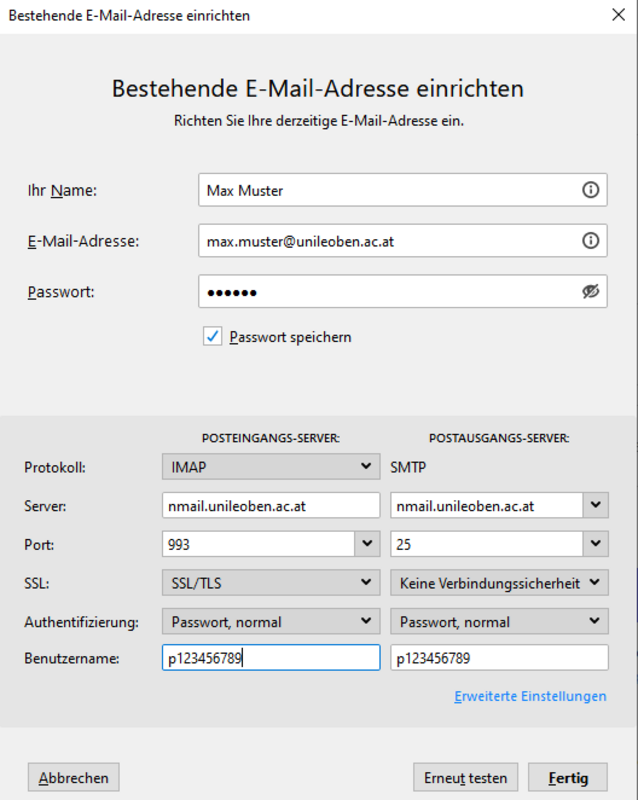
Klicken Sie beim Erststart von Mozilla Thunderbird auf „Manuell einrichten…“ und füllen die Felder wie in folgender Grafik aus.
Für User, welche Thunderbird bereits für andere E-Mails verwenden, genügt ein Klick auf das Menü und anschließen „Neu“ sowie „Bestehende E-Mail-Adresse“.

Benutzername: MUonline - Benutzername
Passwort: Notes Internetkennwort
Geben Sie im weiteren Schritt die restlichen Daten ein und bestätigen Sie die Eingaben mit einem Klick auf „Fertig“.
Mailabruf HCL Notes via MS Outlook 2016/Outlook 365
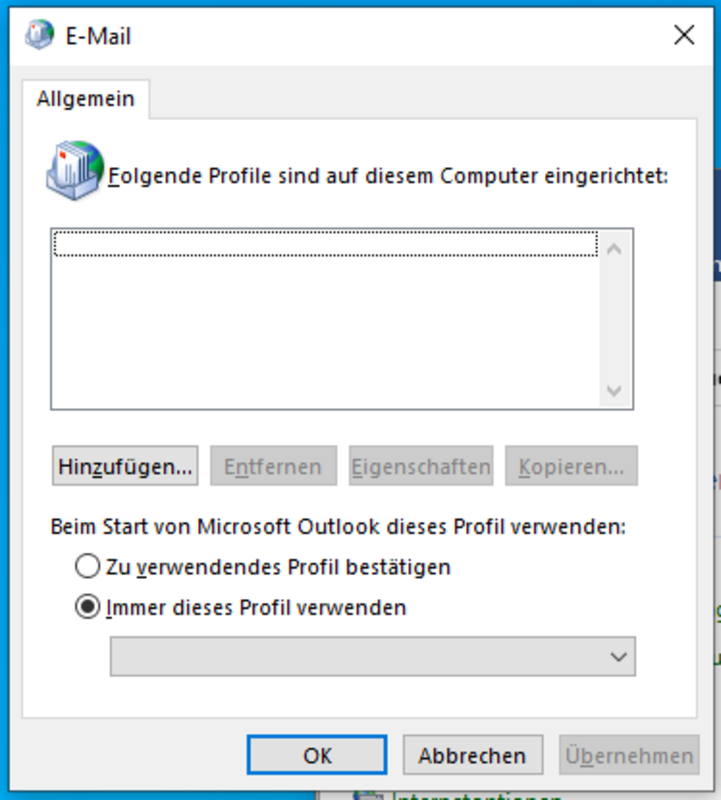
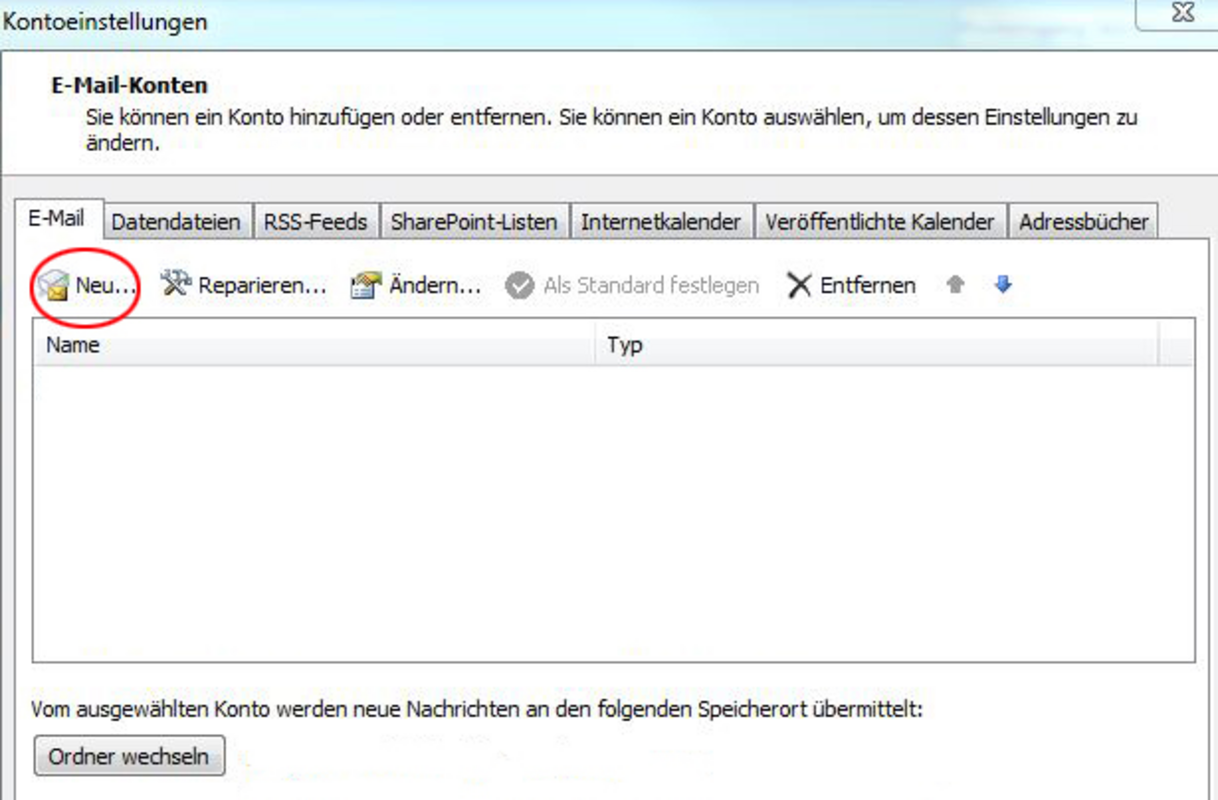
Öffnen Sie die Systemsteuerung (rechts oben die Anzeige auf „Kleine Symbole“ einstellen) und wählen Sie dort „Mail (Microsoft Outlook …)“ sowie anschließend den Menüpunkt „E-Mail Konten…“ (Office 2016)

bzw. klicken Sie auf "Hinzufügen"...(Outlook 2019).
Erstellen Sie über "NEU" ein Profil (Outlook 2016):
Profilnamen eingeben und mit "OK" bestätigen (Outlook 2019).

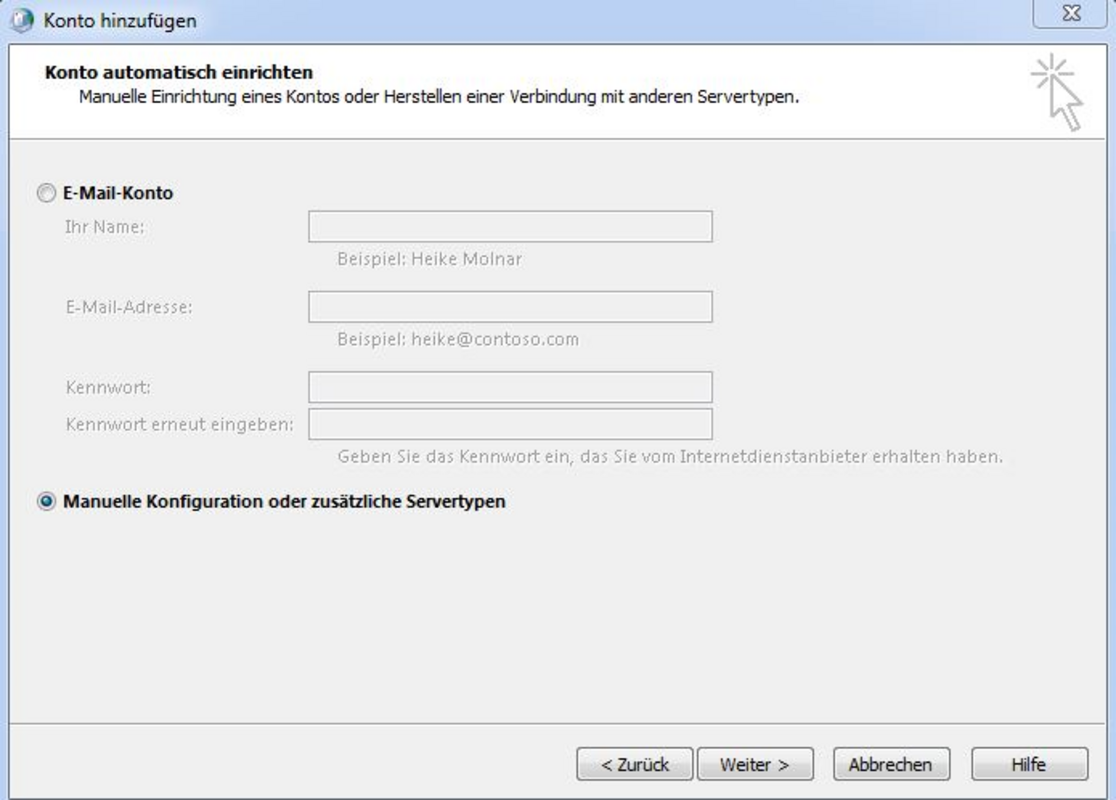
Wählen Sie nun "Manuelle Konfiguration oder zusätzliche Servertypen" aus.
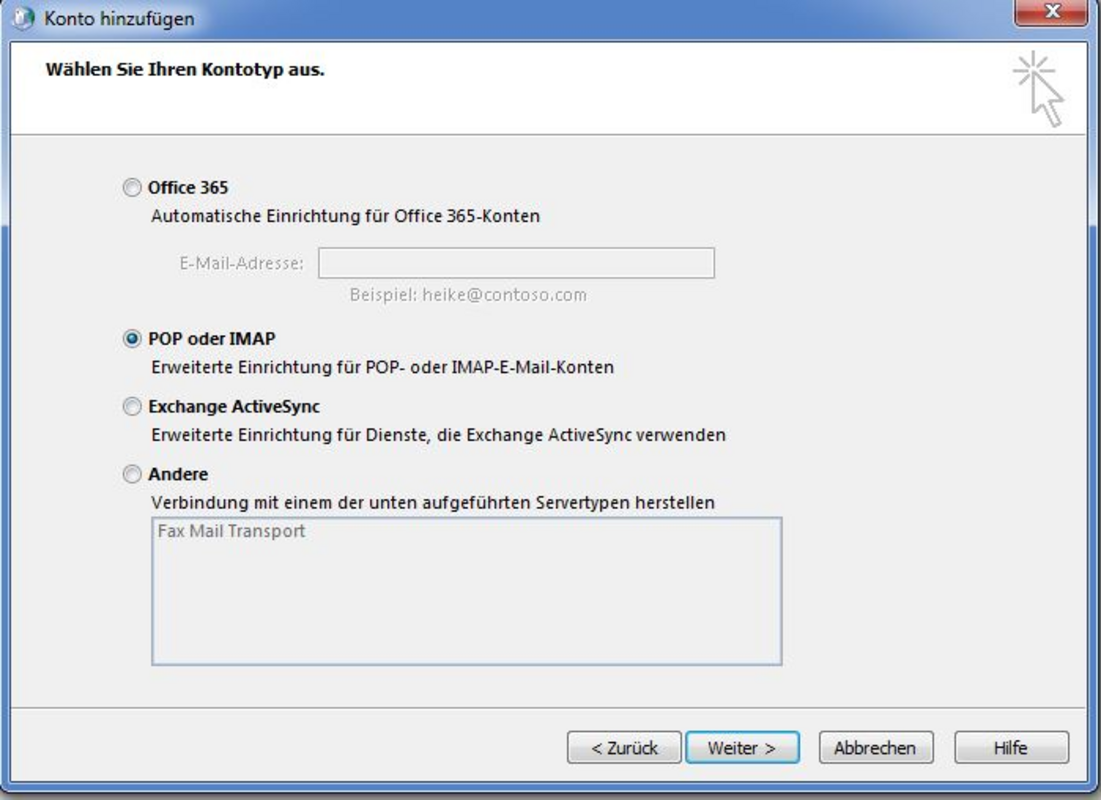
Anschließend wählen Sie "POP oder IMAP" aus.
Auf der nächsten Seite geben Sie bitte Ihre Zugangsdaten (HCL Notes Webmail Zugangsdaten) wie folgt ein:
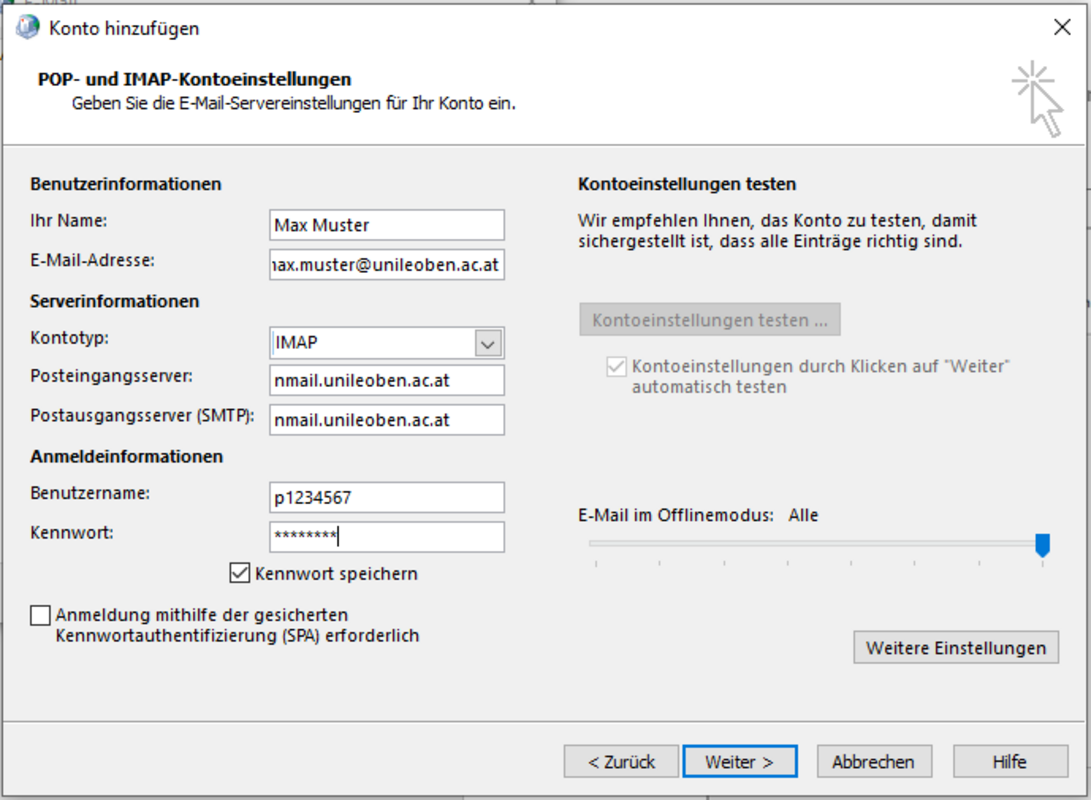
Ändern Sie unter dem Menüpunkt "Weitere Einstellungen" folgende Einstellungen:
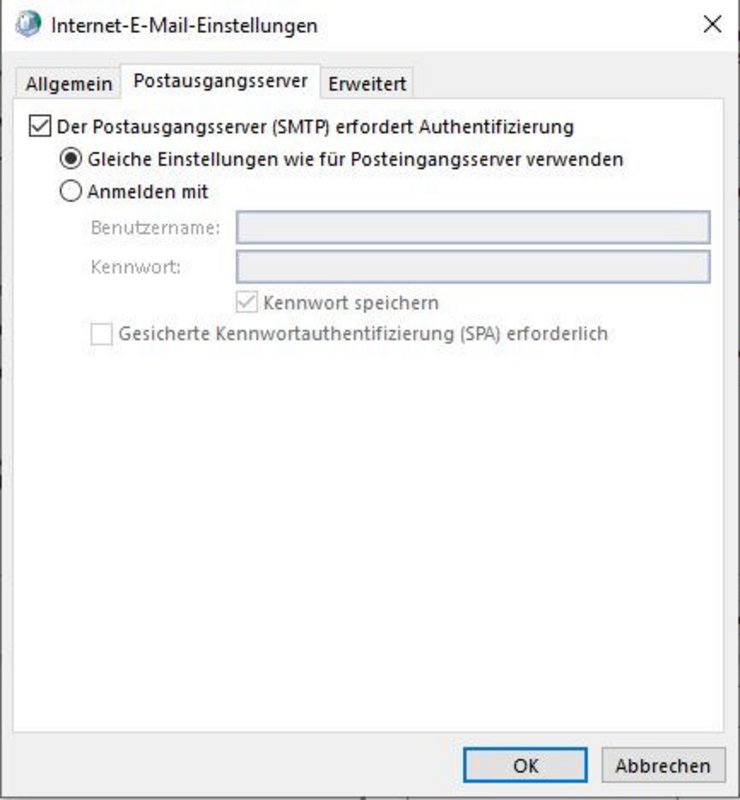
Im Tab Postausgangsserver
Hier müssen Sie die Checkbox "Der Postausgangsserver (SMTP) erfordert Authentifizierung" anwählen.
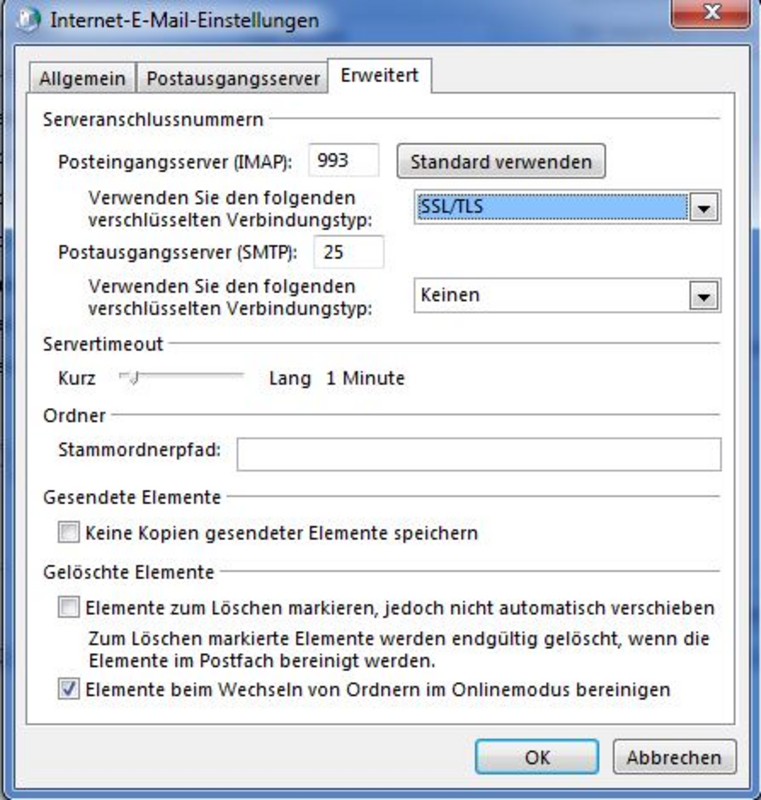
Im Tab Erweitert
| Posteingangsserver (IMAP): | 993 (SSL/TLS) verwenden |
| Postausgangssserver (SMTP): | 25 |
Bitte beachten Sie, dass der Mailversand außerhalb des Universitätsnetzwerkes nur bei bestehender VPN-Verbindung möglich ist!
Webmail Passwortänderung
Öffnen sie in Ihrem Notes Client durch Doppelklick (linke Maustaste) das MU-Leobens Adressbuch.
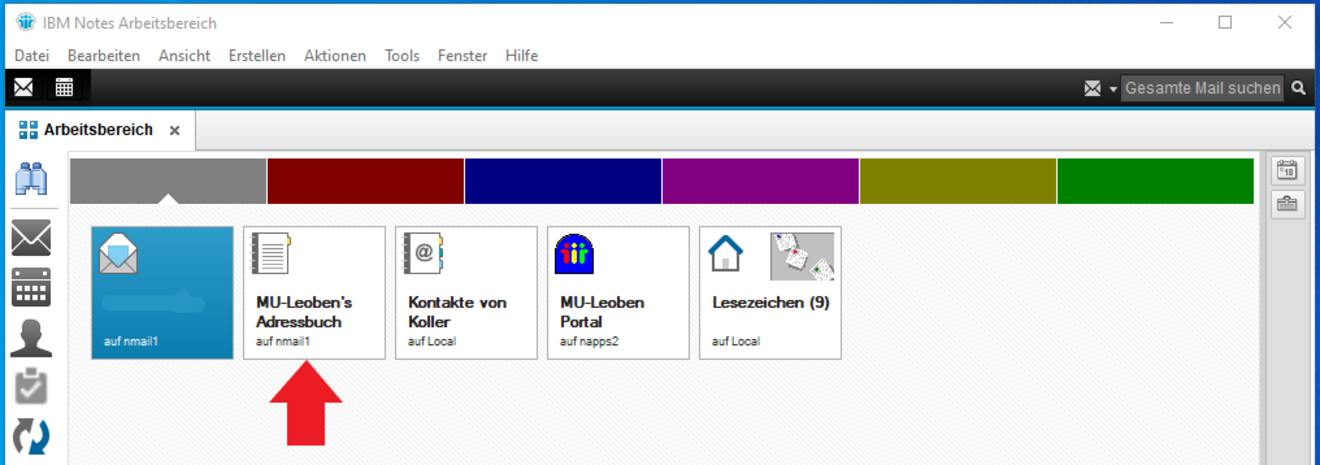
Suchen Sie nach Ihrem Personendokument.
Anmerkung:
Das Suchfenster öffnet sich mit Strg+e, oder, indem sie rechts auf die Liste klicken und anfangen, zu tippen.
Achten Sie dabei darauf, dass die Liste nach Namem sortiert ist, da die Suche immer in der ersten sortierten Spalte durchgeführt wird.
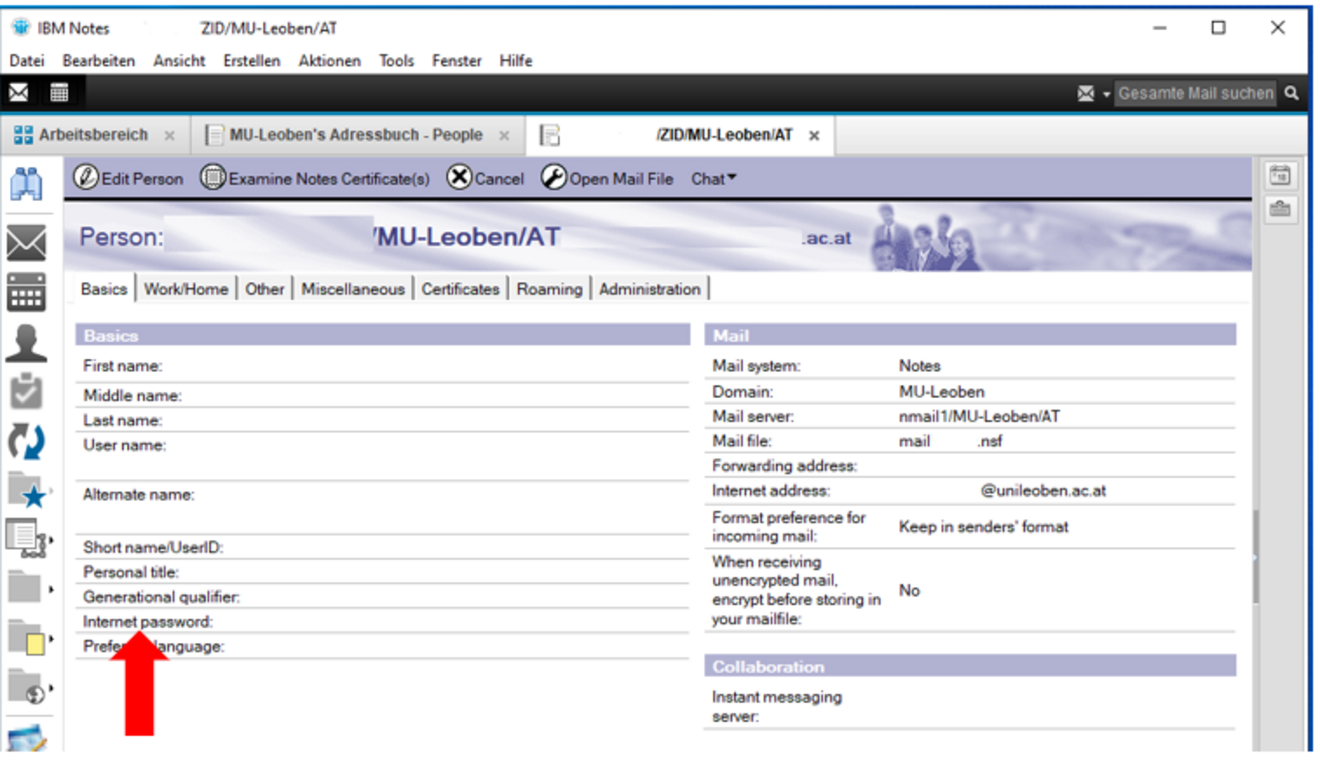
Öffnen Sie ihr Personendokument mit eine Doppelklick (linke Maustaste) und wechseln Sie mit einem weiteren Doppelklick (linke Maustaste) oder den Button "Edit" in der Aktionsleiste in den Bearbeitenmodus.
Anmerkung:
Die Tastenkombination Strg+b öffnet das Dokument sofort im Bearbeitenmodus.
Es wird ein Button "Enter Password" angezeigt, über den Sie Ihr Webmail-Passwort festlegen können.
Es dauert ca. 10-15 Minuten, bis Ihre Änderung wirksam ist.
HCL Verse für Android
Um HCL Notes Traveler unter Android verwenden zu können, müssen Sie sich zuerst mittels CCDB-Datenbank-Auftrages freischalten lassen, um dann mit folgenden Punkten fortzufahren:
1.) Downloaden Sie die HCL Verse App vom Google Play-Store.
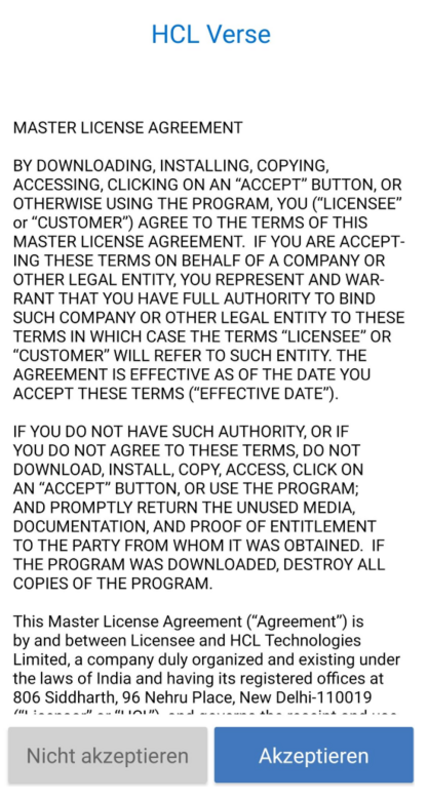
2.) Nach Abschluss der Installation öffnen Sie die HCL Verse App und akzeptieren Sie die Lizenzvereinbarung.
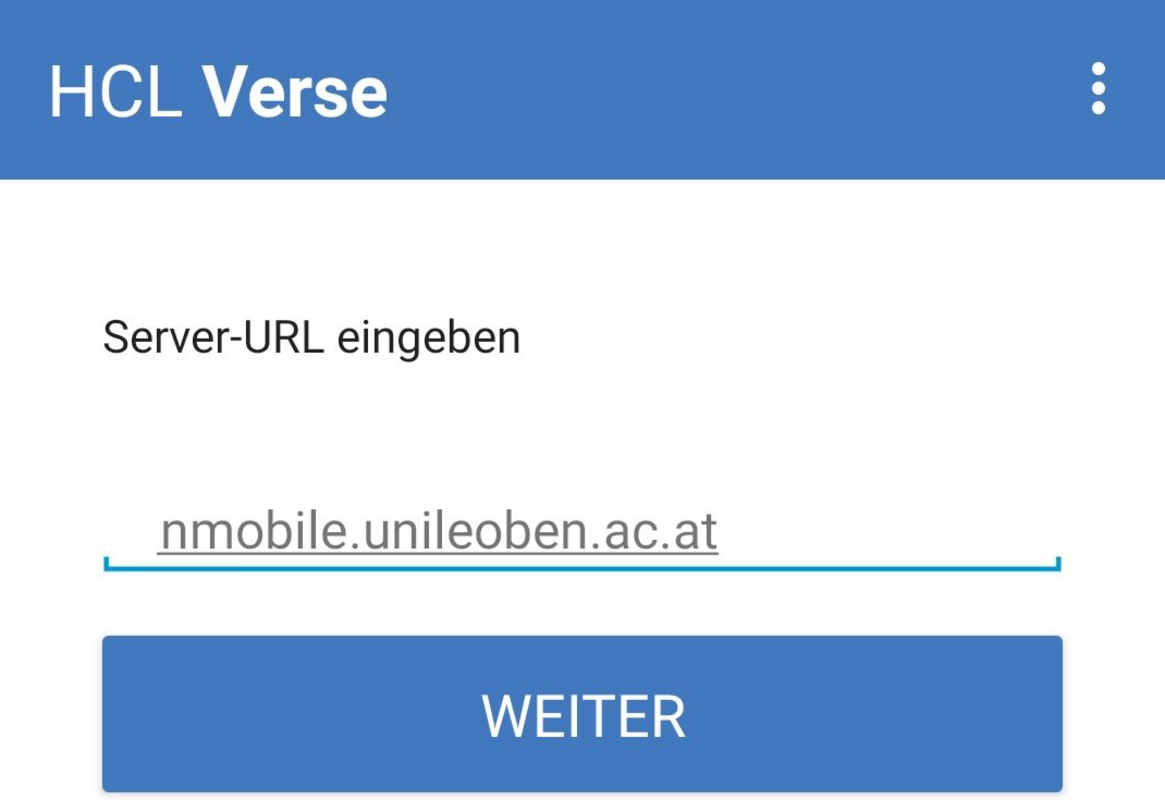
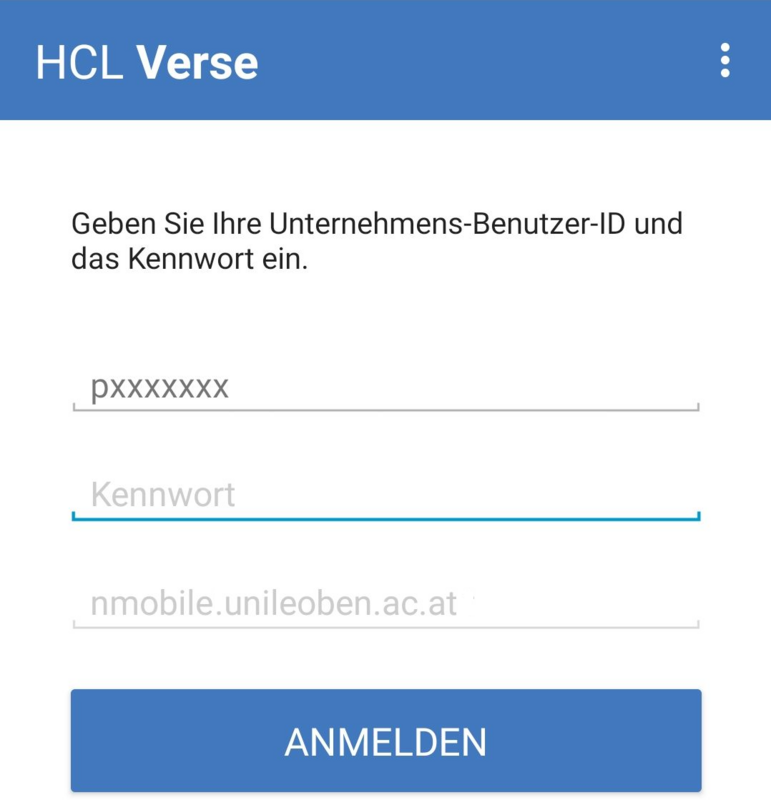
3.) Geben Sie nmobile.unileoben.ac.at als Server-URL ein.
4.) Danach werden Sie aufgefordert, folgende Daten zur Authentifizierung einzugeben:
- Die Benutzer-ID (
MUonline Benutzername) - Das Kennwort (
Webmail Passwort)
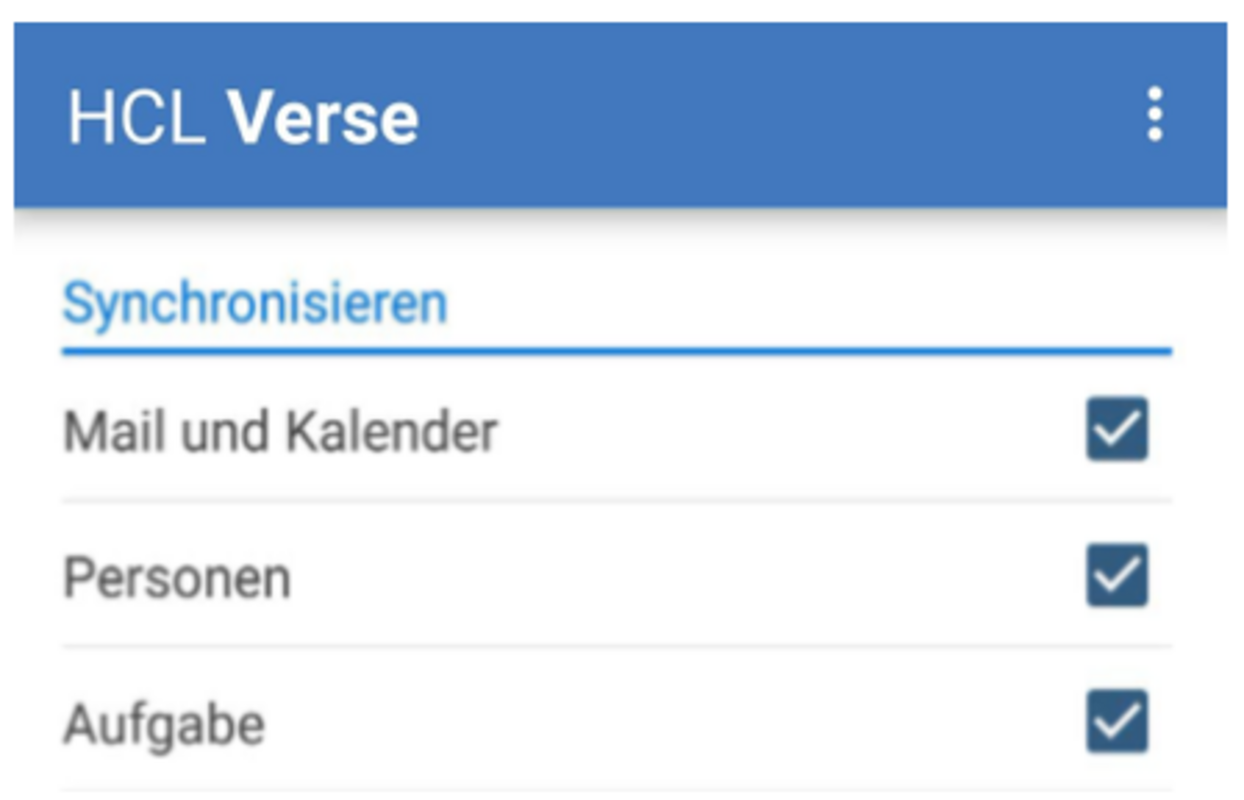
5.) Im letzten Schritt wählen Sie die zu synchronisierenden Elemente aus. Durch Klicken auf "Fertigstellen" wird die Synchronisation gestartet.
HCL Verse für iOS
Um HCL Notes Traveler unter iOS verwenden zu können, müssen Sie sich zuerst mittels CCDB-Datenbank-Auftrages freischalten lassen, um dann mit folgenden Punkten fortzufahren:
- Verbinden Sie sich bitte über Ihren Web-Browser zu folgender Webseite: https://nmobile.unileoben.ac.at. Verwenden Sie dazu den iOS Browser Safari, alternative Browser funktionieren nicht.
- Sollte sich die Seite nicht öffnen, oder Sie sich außerhalb des Uni-Netzwerkes befinden,
- stellen Sie bitte sicher, dass Ihr Browser den Teil „https“ nicht aus der URL entfernt hat. Externe Verbindungen werden nur von Port 443 - somit mit der Anfrage-URL https://nmobile.unileoben.ac.at - von extern angenommen.
- Sollten Sie sich im Uni-Netz befinden (aktive WLAN Verbindung der Universität wie Eduroam oder über VPN), sich die Seite aber dennoch nicht öffnen lässt, geben Sie bitte:
https://nmail.unileoben.ac.atals Adresse ein. - Wenn sich die Seite aufgebaut hat, klicken Sie bitte erneut in die Adressleiste und ersetzen
- Melden Sie sich auf der Webseite mit Ihren HCL Notes Webmail Zugangsdaten an.

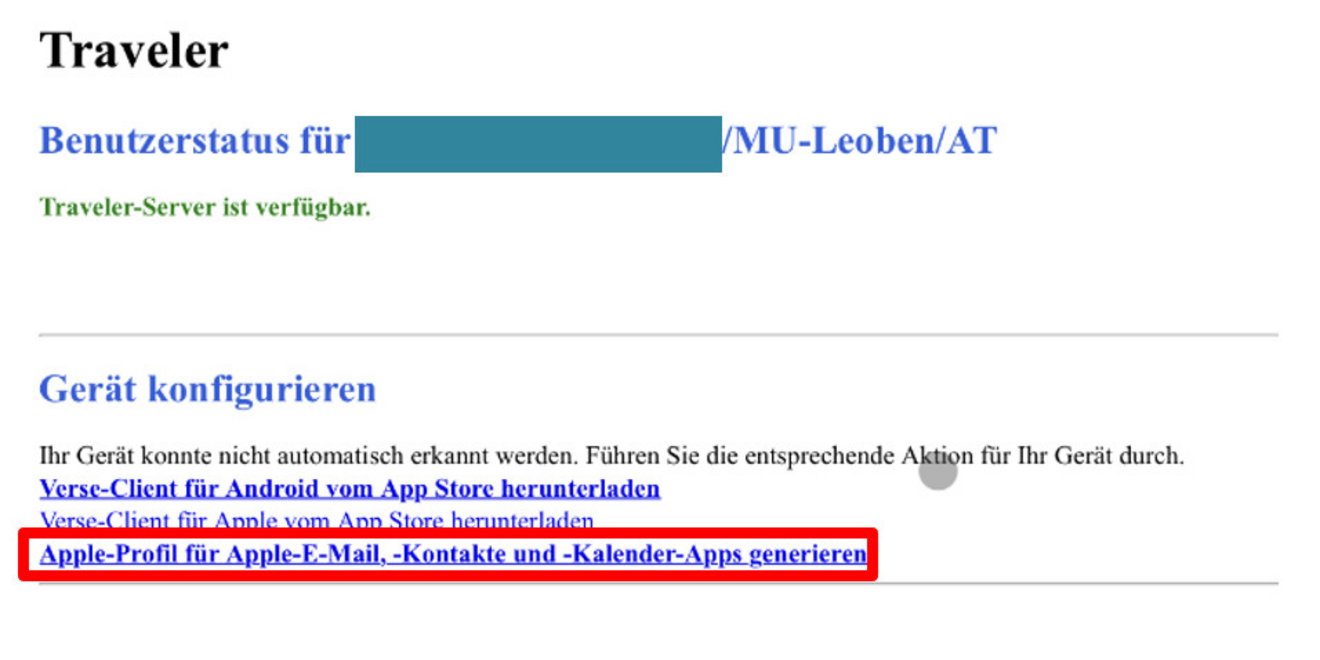
4. Nach erfolgreicher Anmeldung wählen Sie „Apple-Profil für Apple-E-Mail, -Kontakte und -Kalender-Apps generieren“ aus.
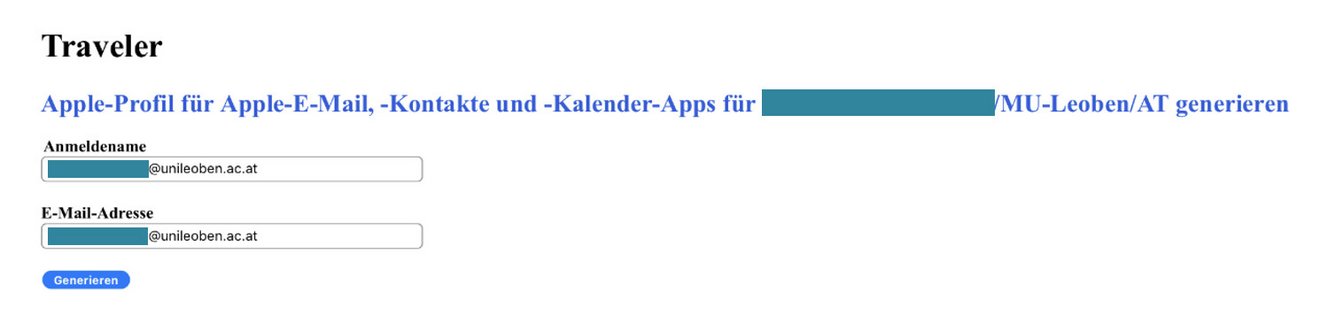
5. Überprüfen Sie bitte, ob Ihre E-Mail Adresse korrekt angeführt worden ist. Wählen Sie danach „Generieren“ aus. Das Pop-up „Diese Website versucht, ein Konfigurationsprofil zu laden. Darf sie das?“ können Sie mit „Zulassen“ bestätigen.
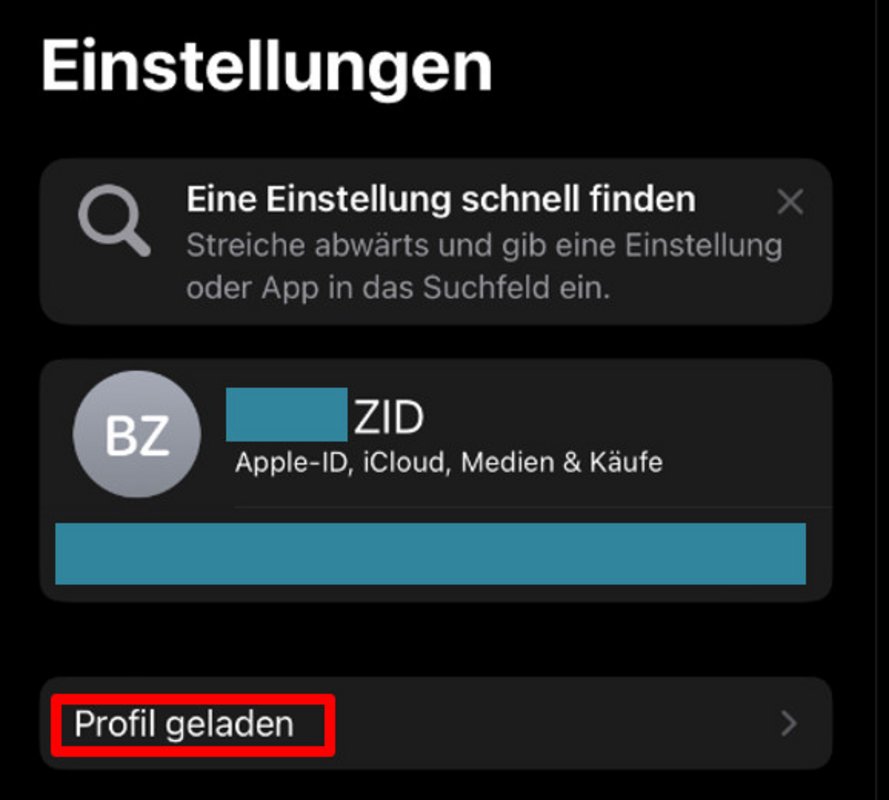
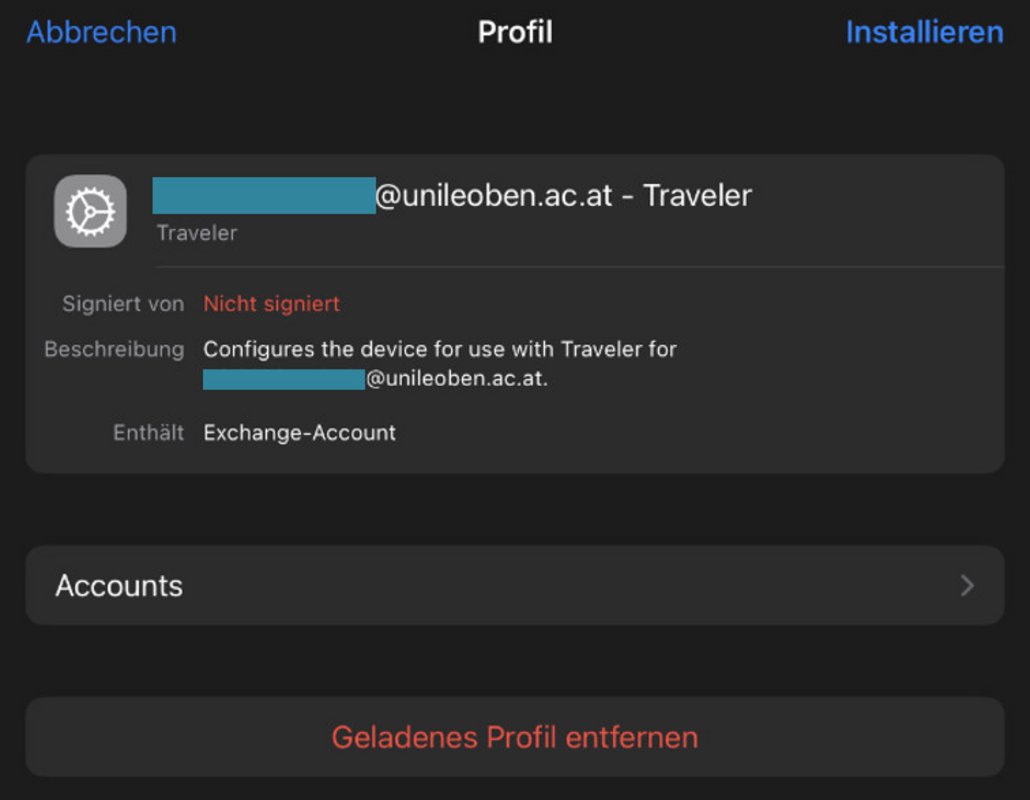
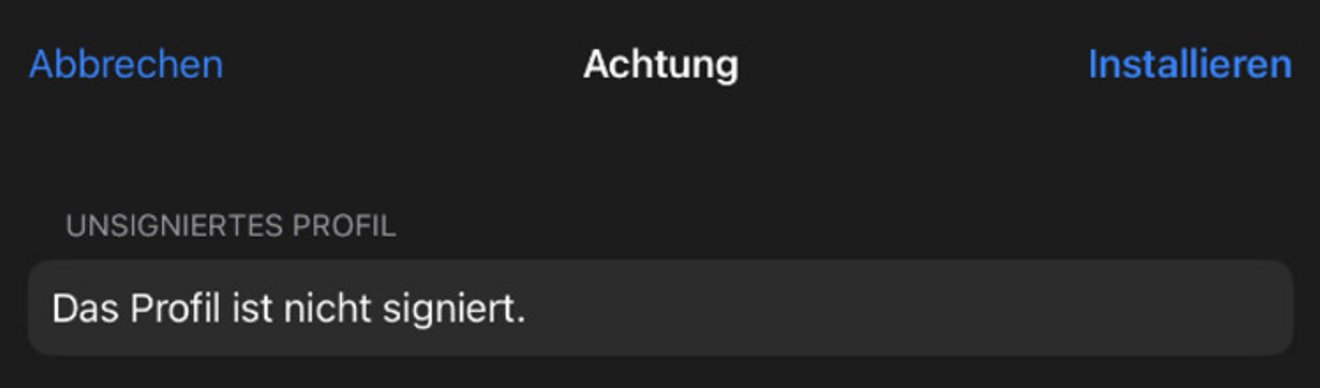
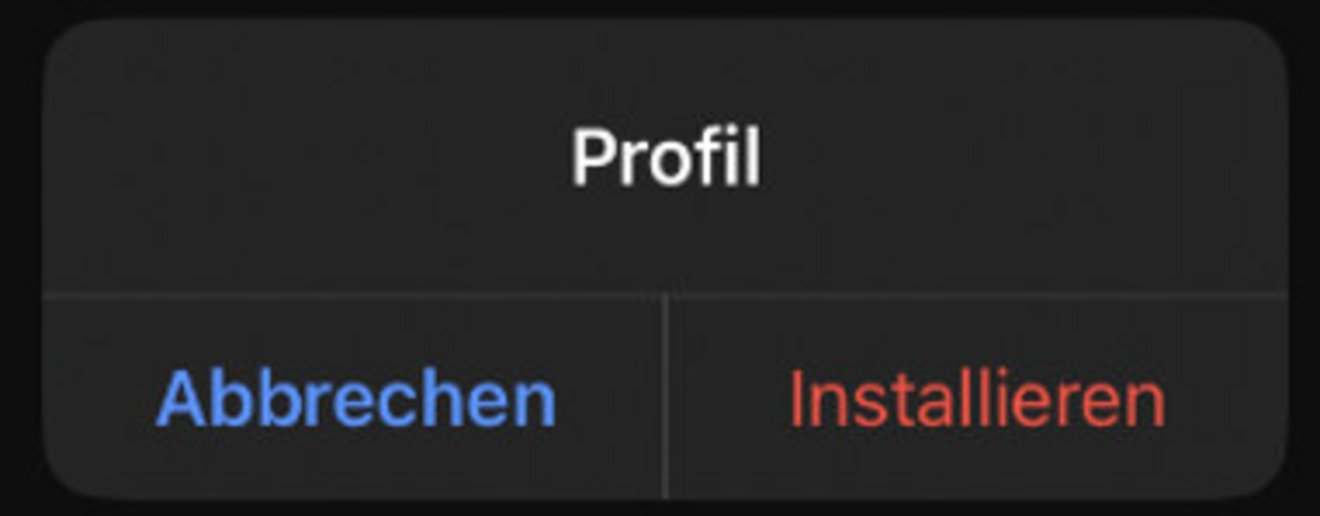
6. Sobald Ihr Profil generiert wurde, werden Sie vom System dazu aufgefordert, dieses zu importieren: Wechseln Sie zu Einstellungen → Allgemein und wählen dazu in den nächsten Dialogen „Installieren“.
7. Geben Sie nun bitte Ihr Kennwort für HCL Notes Webmail ein.

8. Die Einrichtung ist somit abgeschlossen. Nun können Sie die Accounteinstellungen an Ihre Bedürfnisse anpassen. Dazu wählen Sie Einstellungen → Mail → Accounts aus. Anschließend klicken Sie auf Ihren Traveler Account.
9. Um Ihren Account wieder zu löschen gehen Sie zu Einstellungen→ Allgemein → VPN und Geräteverwaltung → Traveler Account → Profil entfernen.