
Netzlaufwerke
Netzlaufwerke einbinden
!!! Voraussetzung für das Einbinden von Netzlaufwerken von extern ist ein verbundener „Cisco AnyConnect Secure Mobility Client“!
Schritt 1:
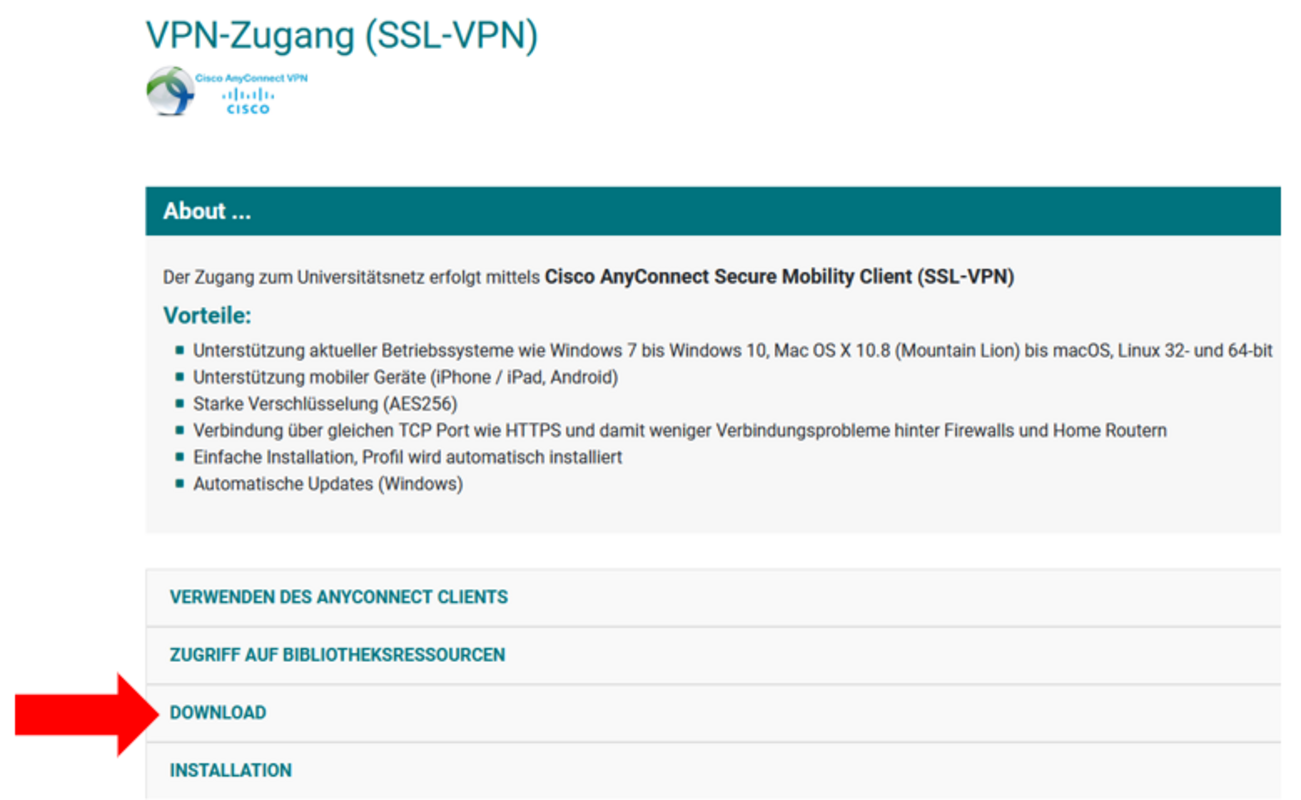
Öffnen Sie den Link https://ict.unileoben.ac.at/infrastruktur/vpn-zugang-ssl-vpn im Browser und laden Sie die gewünschte Datei für Ihr Betriebssystemherunter.
Schritt 2:
Den Download starten und dem Setup folgen. Es werden keine besonderen Einstellungen benötigt!
Schritt 3:
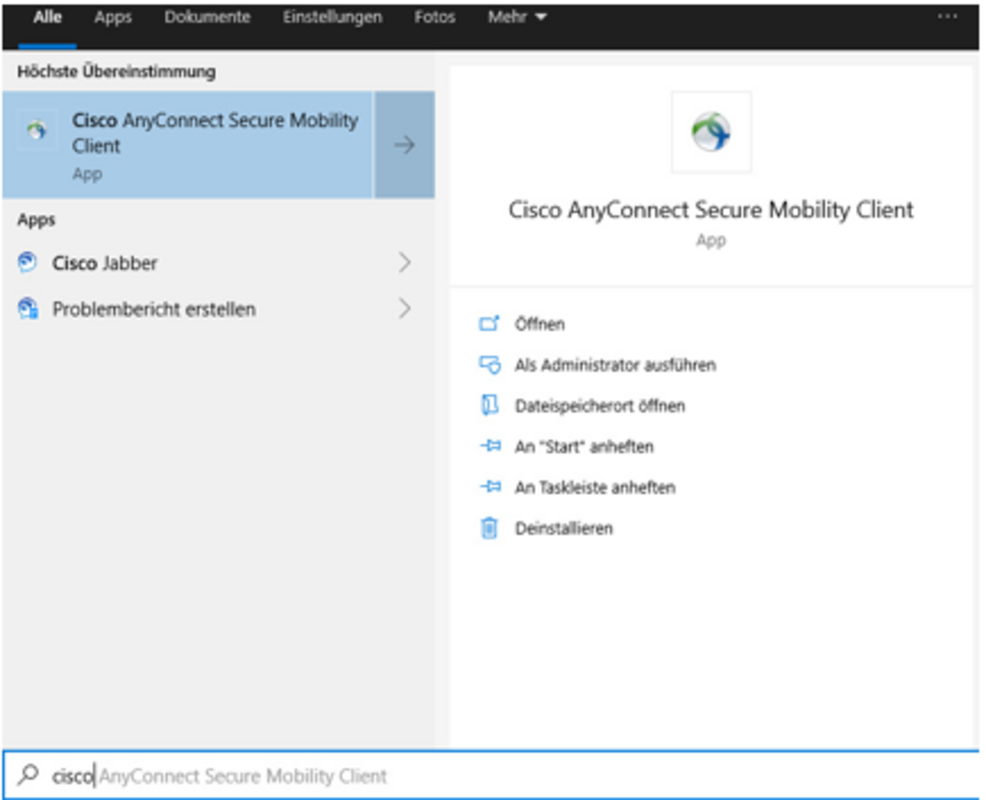
Nach erfolgreicher Installation den Cisco AnyConnect Secure Mobility Client starten.
Schritt 4:
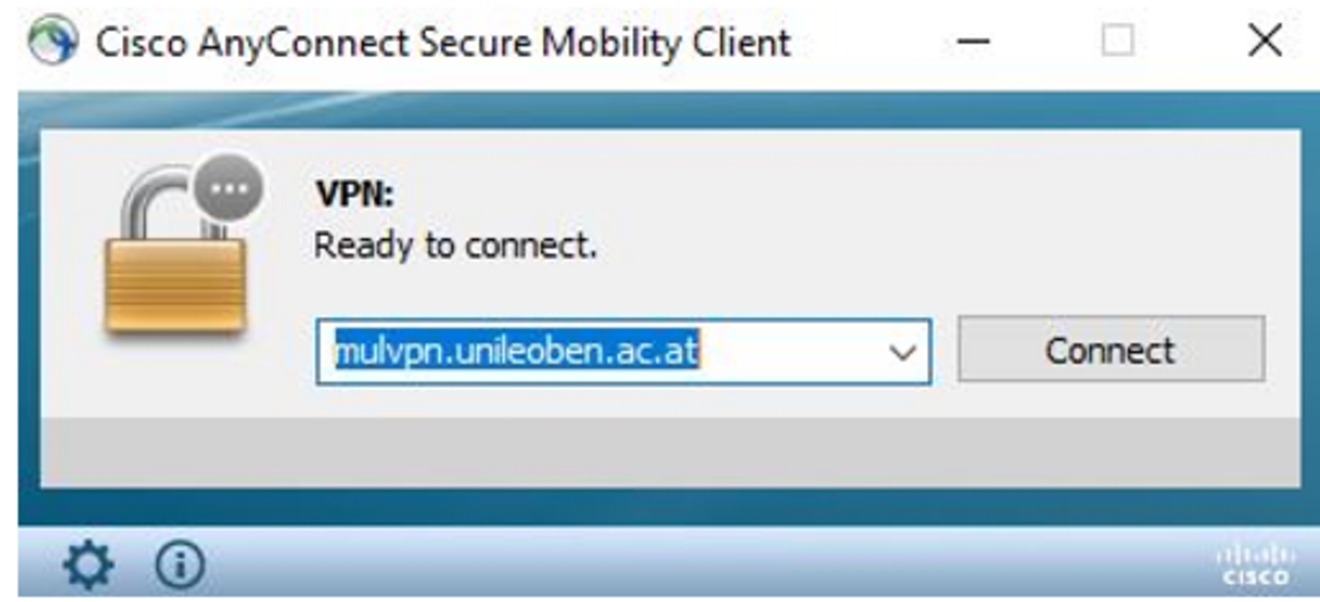
Die Serveradresse mulvpn.unileoben.ac.at eingeben (nur beim ersten Mal nötig!). Anschließend auf „Connect“ klicken.
Schritt 5:
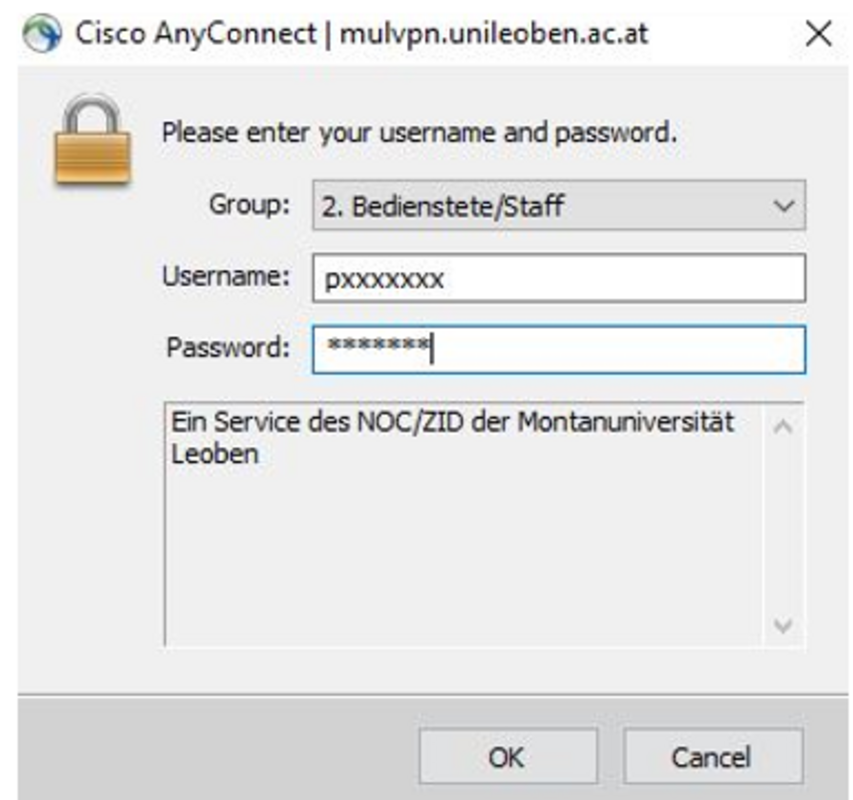
Auf Gruppe 2 wechseln (nur beim ersten Mal nötig!) und MUonline-Benutzername sowie MUonline Kennwort eingeben. Anschließend auf „OK“ klicken.
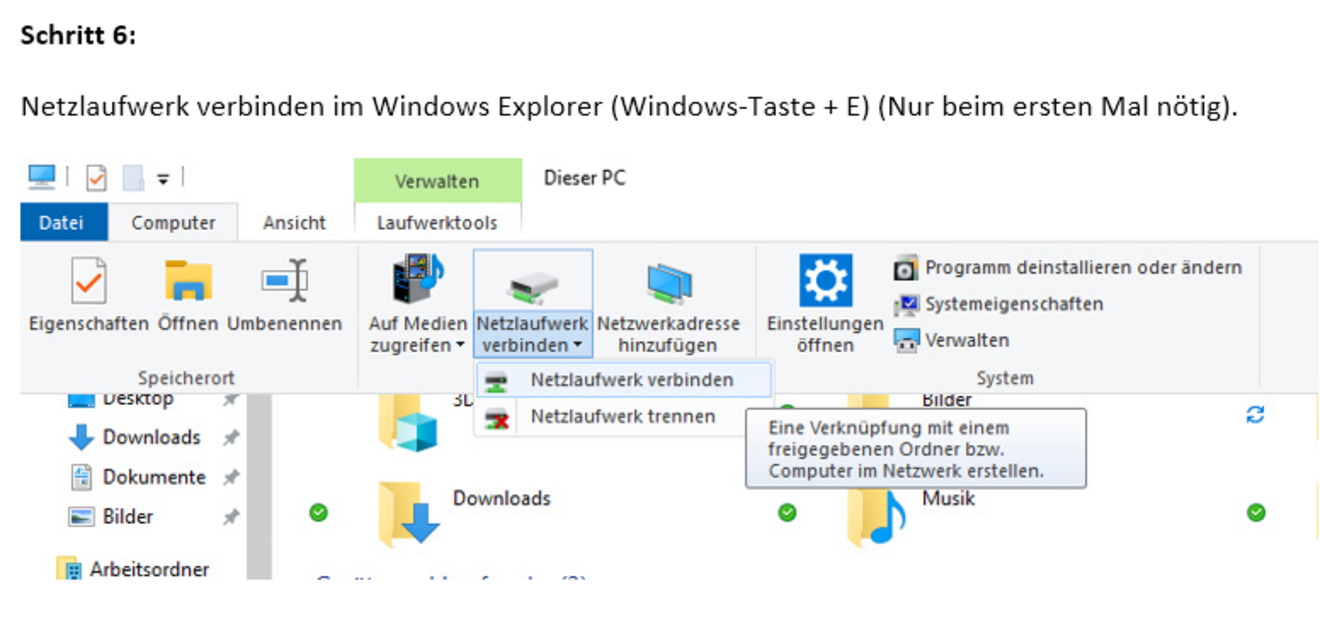
Schritt 6:
Im Windows Explorer auf "Netzlaufwerk verbinden" klicken - Windows-Taste + E (nur beim ersten Mal nötig!).
Schritt 7:
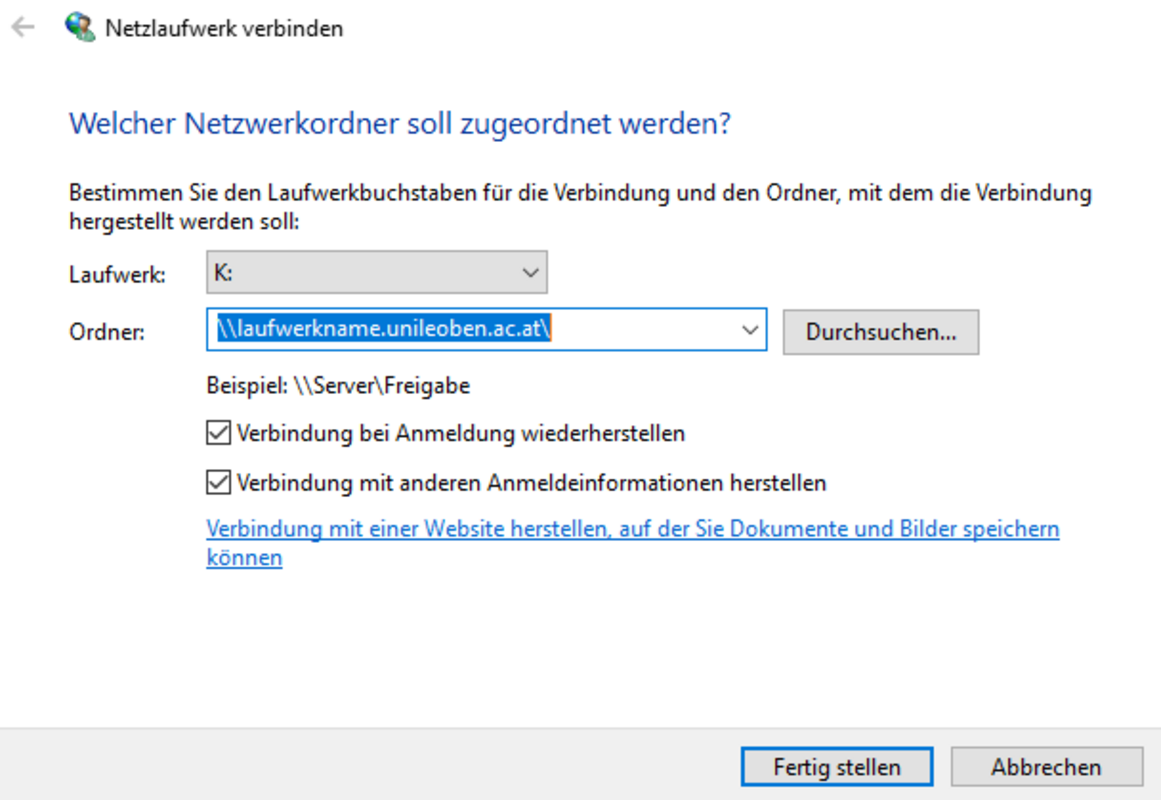
Gewünschte Netzwerkadresse eingeben und bei „Verbindung bei Anmeldung wiederherstellen“ sowie „Verbindung mit anderen Anmeldeinformationen herstellen“ Häkchen setzen (nur beim ersten Mal nötig!).\\laufwerkname.unileoben.ac.at\
Schritt 8:
Bei dem ersten Feld den Usernamen (unileoben\MUonline-Benutzername) eingeben und bei dem zweiten Feld das MUonline Kennwort. Mit "OK" bestätigen, etwas warten und das Laufwerk sollte sich nun öffnen.
