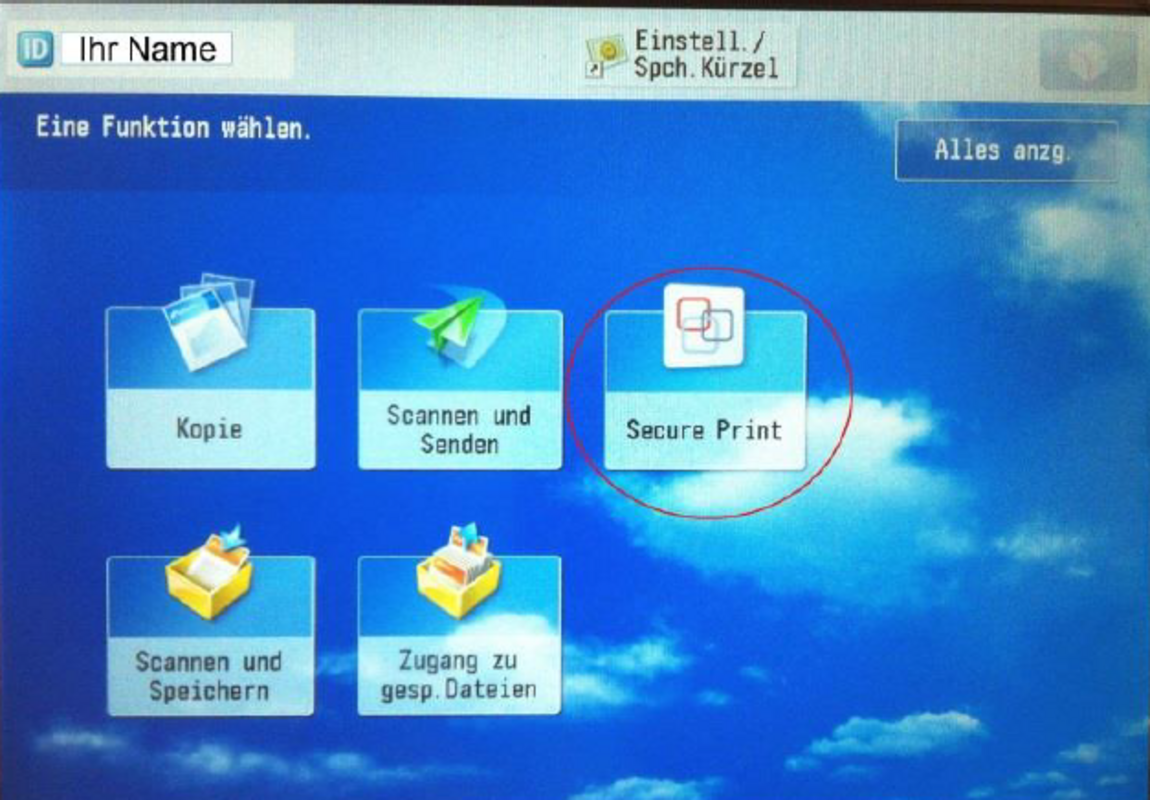
Uniflow
Uniflow Drucker einrichten / Windows
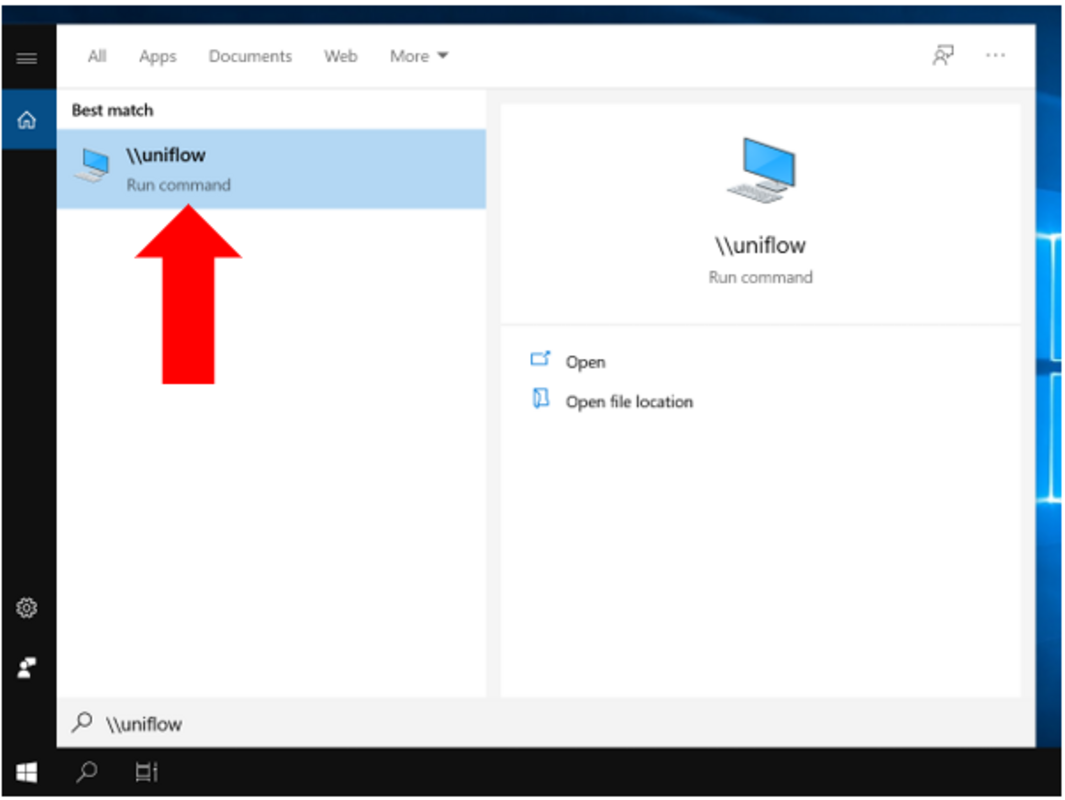
- Öffnen Sie die Windows-Suchfunktion mittels der Windows Taste und geben Sie
\\uniflowein.

- Führen Sie den Befehl durch Doppelklick auf „Befehl ausführen“ aus.
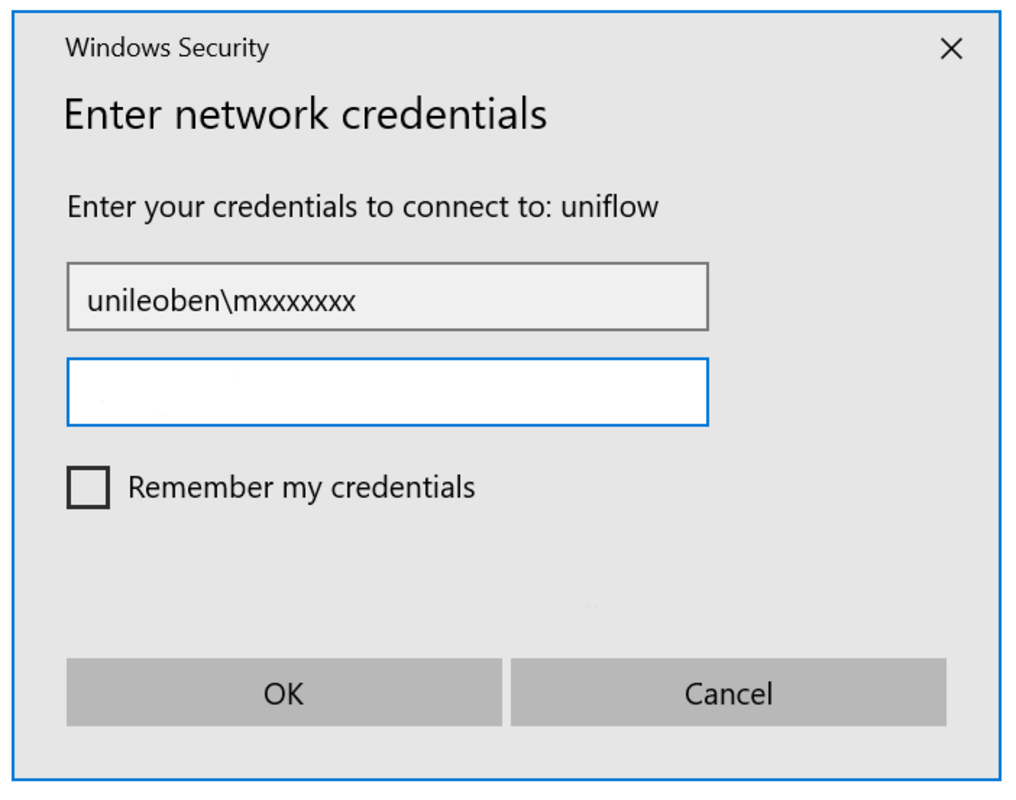
- Es erscheint ein Eingabefeld, welches Sie zur Eingabe des
MUonline Benutzernamen(p/mxxxxxxxxx) undMUonline Passwortauffordert.
Wichtig – geben Sie v o r dem MUonline Benutzernamen unileoben\ ein!
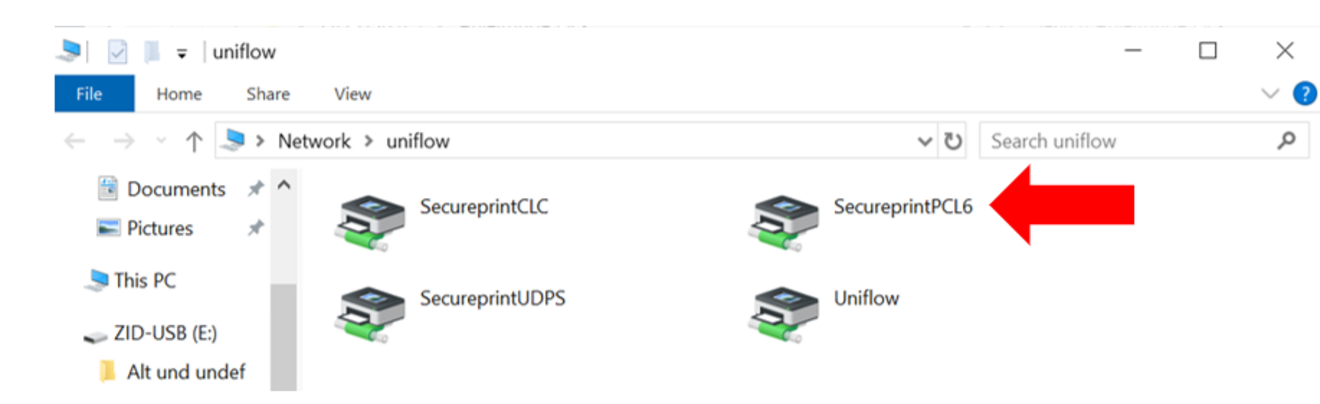
Sind Benutzername und Passwort korrekt eingegeben worden, öffnet sich ein Fenster mit verschiedenen Uniflow Druckern.
- Wählen Sie SecureprintPCL6 aus und installieren Sie diesen mit einem Doppelklick.
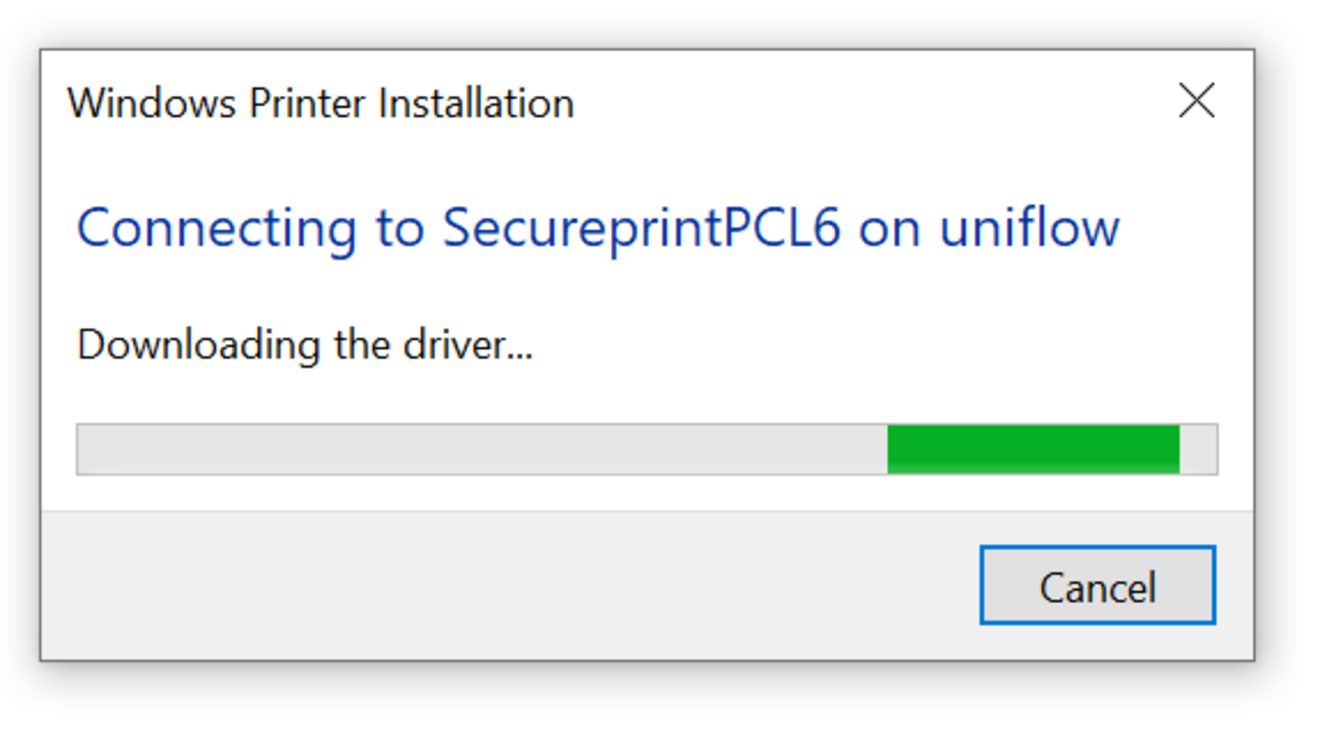
Es öffnet sich ein Anzeigefenster mit dem Installationsforschritt.
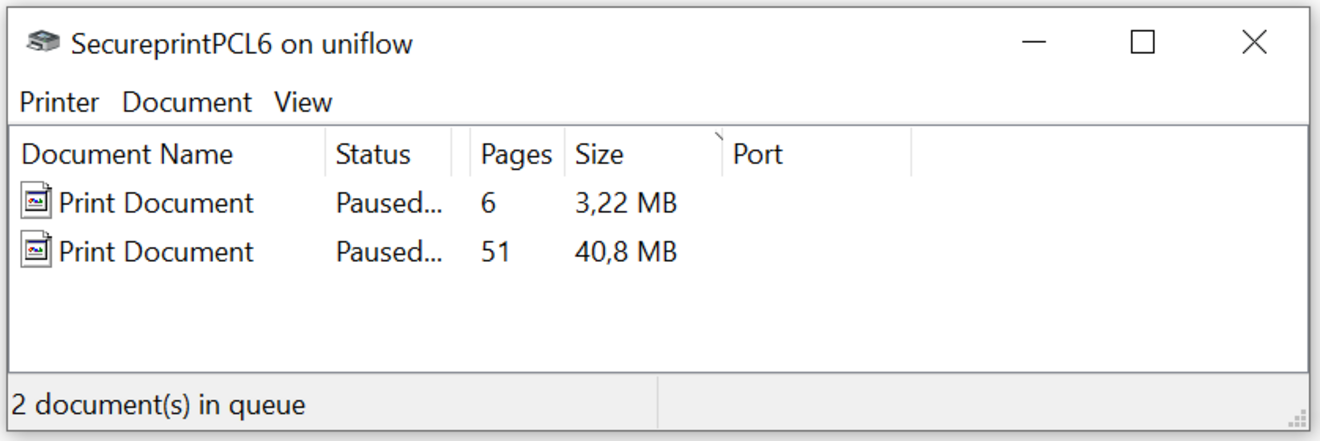
Ist die Installation erfolgreich abgeschlossen, öffnet sich ein Fenster mit den offenen Druckaufträgen.
- Dieses können Sie nun schließen.
- Überprüfen Sie die erfolgreiche Installation, in dem Sie ins Startmenü wechseln und unter „Geräte und Drucker“ nach dem Eintrag „SecureprintPCL6 on uniflow“ suchen.
- Um ein Dokument zu drucken, wählen Sie den uniflow Drucker aus und der Druckauftrag wird übermittelt.
- Das Dokument kann nun bei allen uniflow-Druckern mittels Eingabe des
MUonline Benutzernamen(p/mxxxxxxxx) und demMUonline Passwortausgedruckt werden.

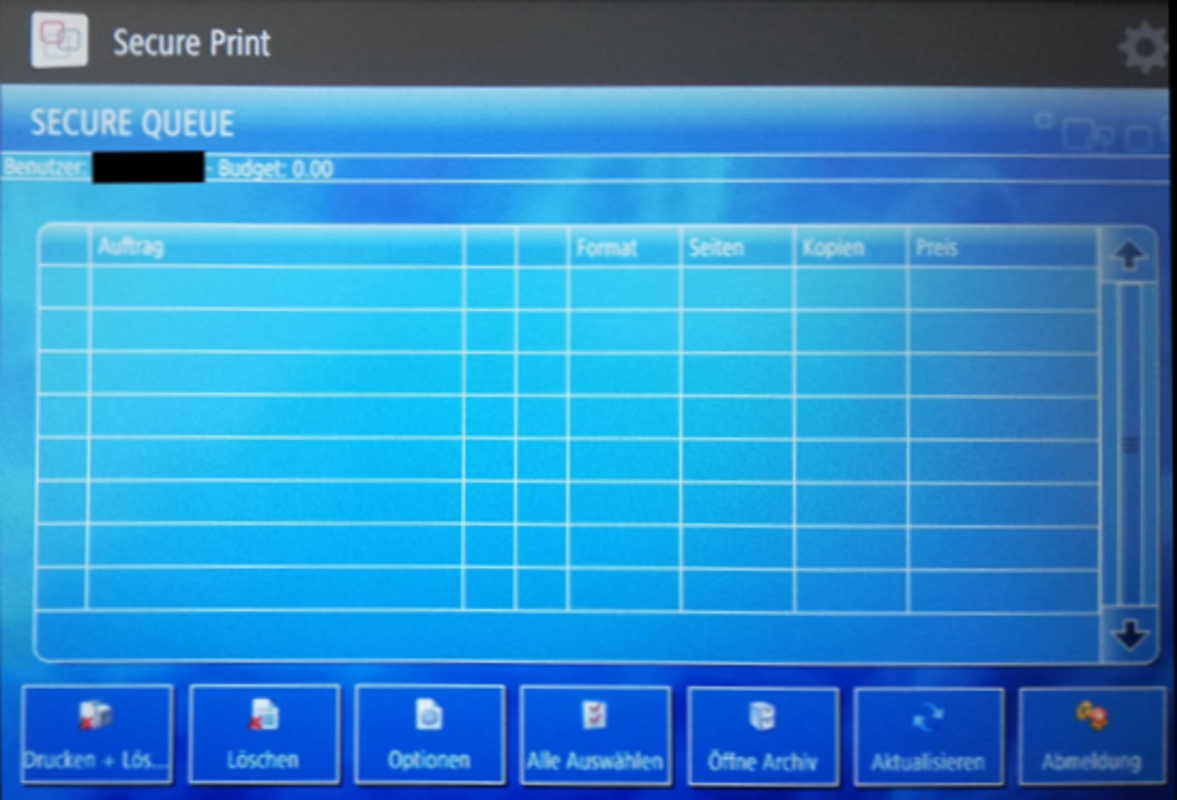
- Sehen Sie unter dem Registerblatt "SecurePrint" Ihre gesendeten Druckaufträge durch und wählen Sie das gewünschte Dokument aus.
Uniflow Drucker einrichten / macOS
- Auf einem Mac Gerät muss der Accountname des lokalen Benutzers mit Administratorrechten ident mit dem der eigenen p-Nummer oder der Matrikelnummer sein, zum Beispiel
p12xxxxxoderm11xxxxx. - Um den Accountnamen zu ändern, gehen Sie zu den Systemeinstellungen und wählen Sie "Benutzer und Gruppen" aus.
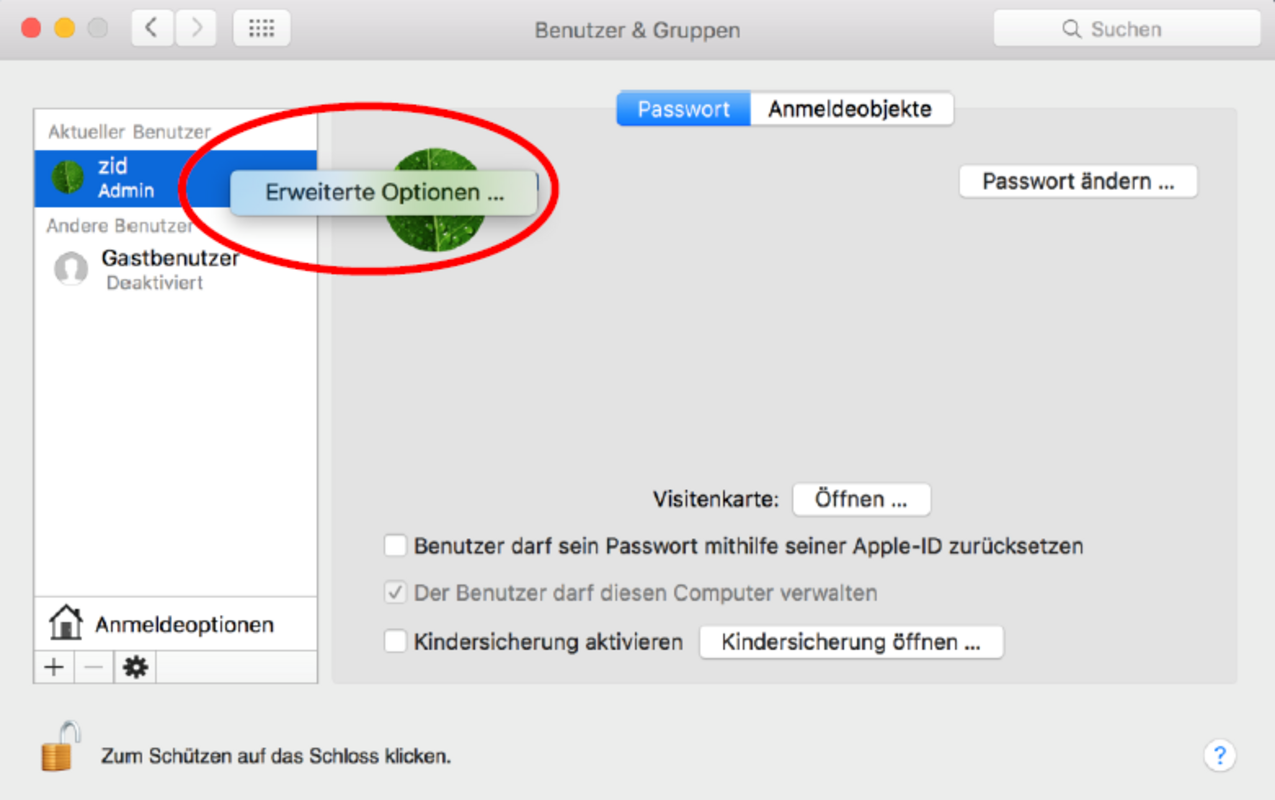
- Drücken und halten Sie die CTRL-Taste und klicken Sie auf den aktuellen Benutzer.
- Unter "Erweiterte Optionen ..." können Sie jetzt den Benutzer bearbeiten.
- Ändern Sie Ihre
p-NummeroderMatrikelnummerund starten Sie das Gerät neu. Diese Einstellung ändert nicht den Anzeigenamen! - Als nächstes müssen Sie den Treiber herunterladen und installieren. Diesen finden Sie unter folgendem Link:
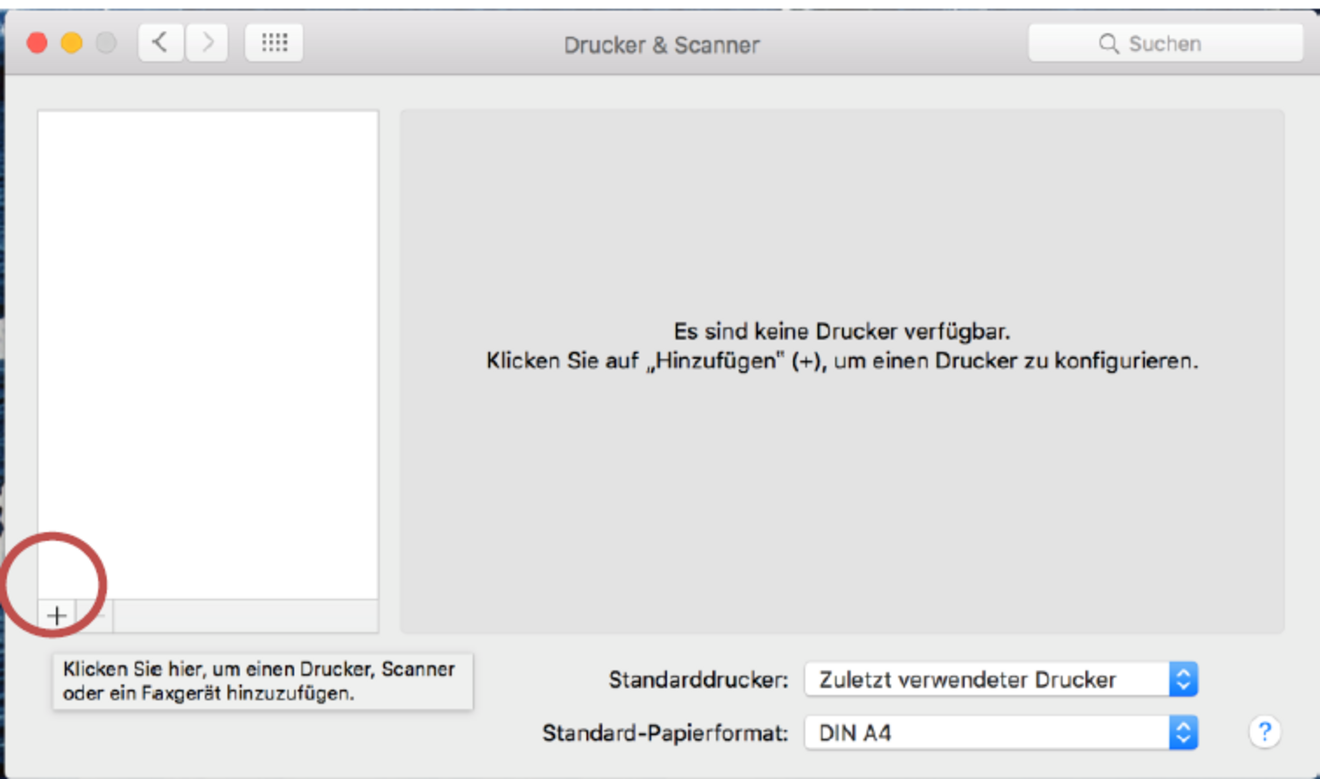
http://www.canon-europe.com/support/products/imagerunner/imagerunner-advance-c7260i.aspx?type=drivers&language=EN&os=OS%20X%2010.11%20%28El%20Capitan%29 - Wenn die Installation des Treibers beendet ist, öffnen Sie die Systemeinstellungen und wählen Sie "Drucker und Scanner" aus.
- Ein neues Fenster wird erscheinen, wo sie auf das + Symbol klicken.
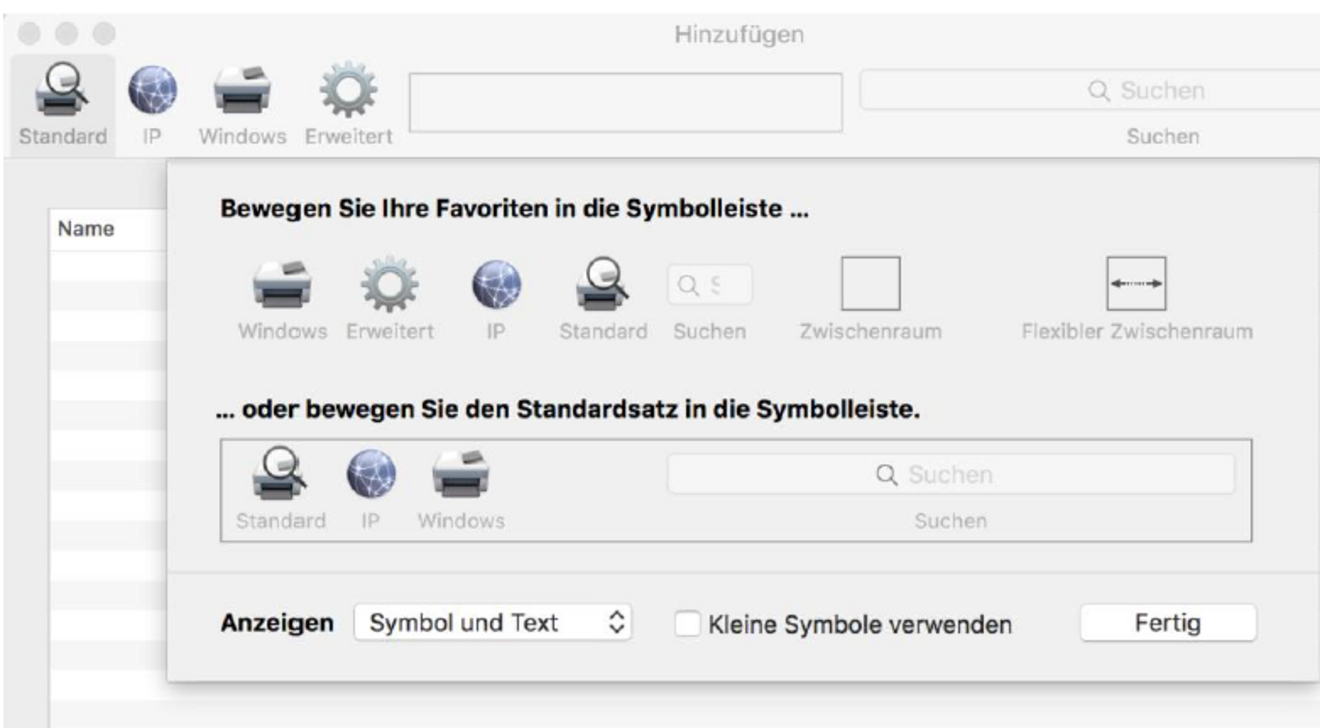
- Es öffnet sich wieder ein neues Fenster
- Klicken Sie mit gehaltener CTRL-Taste auf das Feld "Standard" - es erscheint eine Symbolleiste. Schieben Sie das Symbol "Erweitert" in die obere Symbolleiste, sodass sie sich dann permanent dort befindet.
- Bestätigen Sie mit "Fertig".
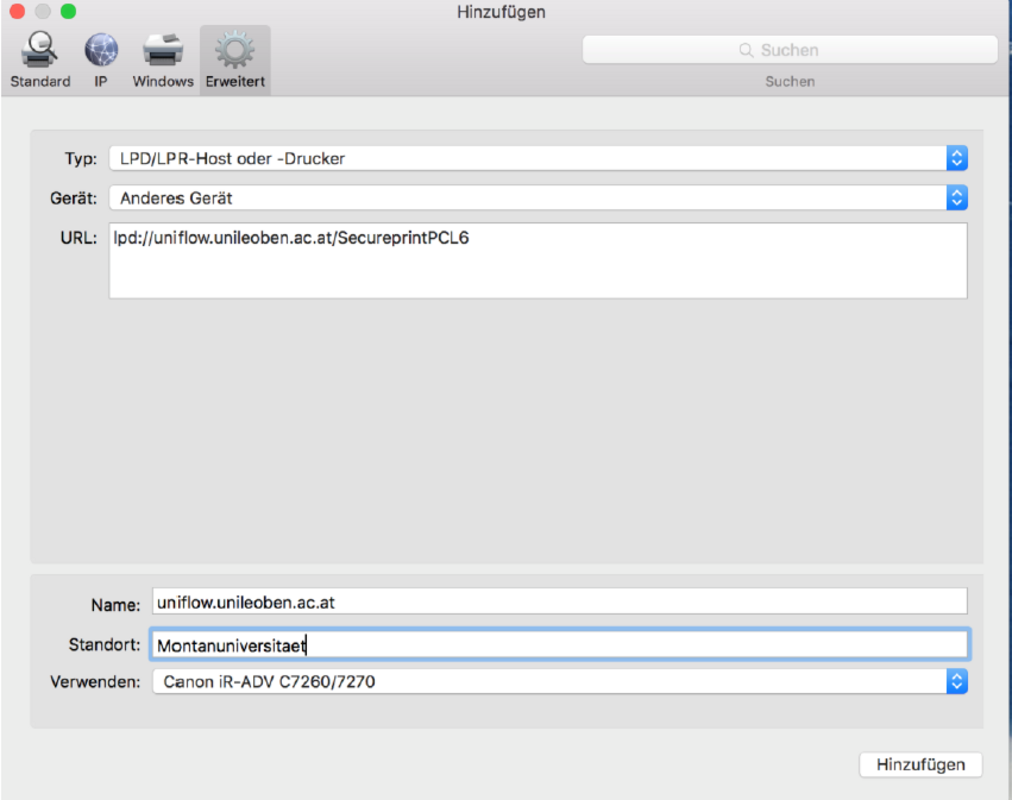
- Öffnen Sie das Feld "Erweitert".
- Tragen Sie die Einstellungen entsprechend der Abbildung ein und wählen Sie unter "Verwenden" den Drucker-Treiber aus, den Sie vorher installiert haben.
- Bestätigen Sie mit "Hinzufügen".
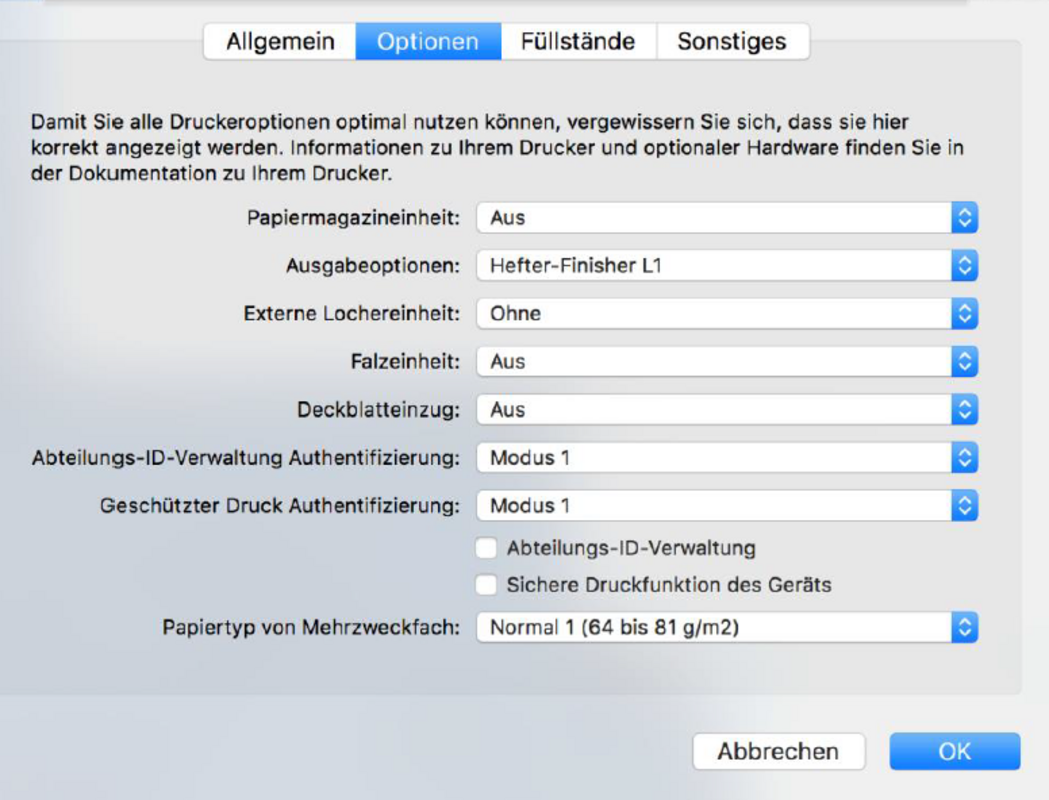
Danach sollte wieder das Drucker und Scanner-Fenster erscheinen und der uniflow Drucker sollte links in der Druckerliste sichtbar sein.
- Wählen Sie diesen aus und gehen Sie zu den Einstellungen, um die Konfiguration entsprechend der Abbildung einzutragen.
- Um ein Dokument zu drucken, wählen Sie den uniflow Drucker aus und der Druckauftrag wird übermittelt.
- Das Dokument kann nun bei allen uniflow-Druckernmittels Eingabe des
MUonline Benutzernamen(p/mxxxxxxxx) und demMUonline Passwortausgedruckt werden.
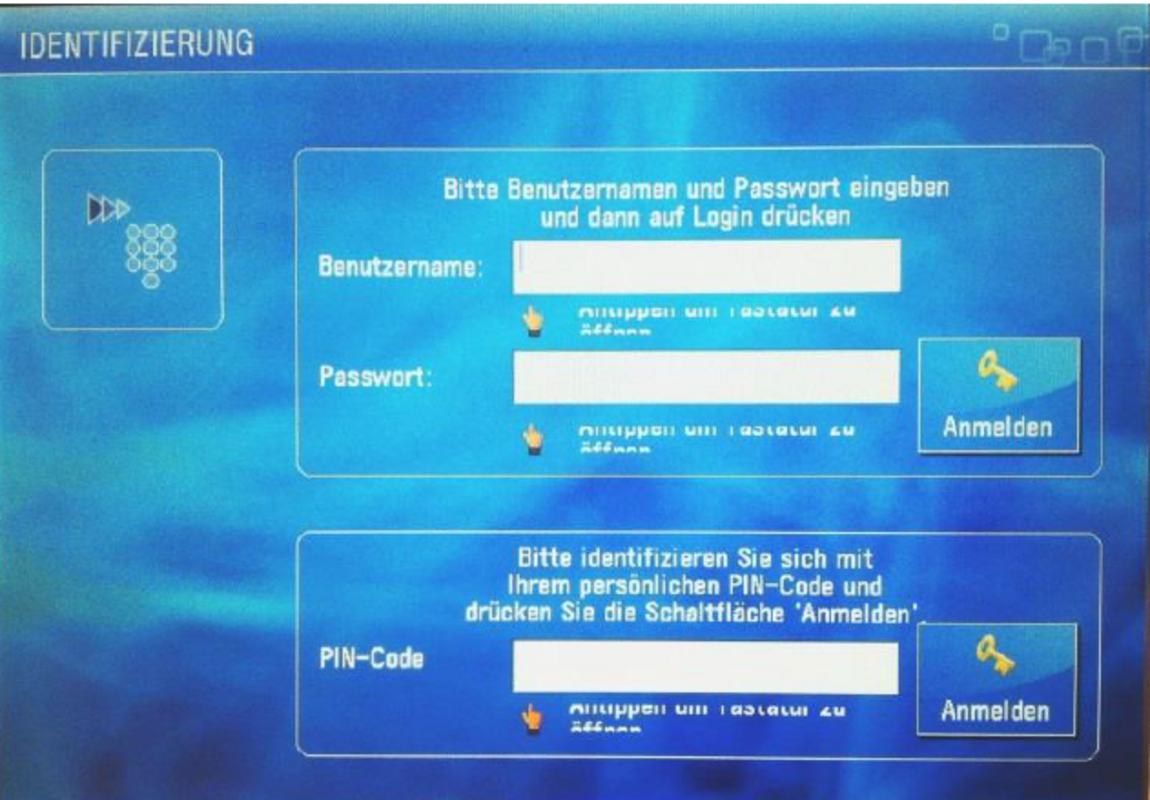
- Sehen Sie unter dem Registerblatt "SecurePrint" Ihre gesendeten Druckaufträge durch und wählen Sie das gewünschte Dokument aus.